TS2(TeamSpeak2)
の設定方法

※「俺じゃぱ」に入隊されたら是非導入してください。


まずはなんといってもマイクやヘッドフォンが必要です。
■軽くて安いのでいいと思います。ヘッドセットがお勧めです。通販や電気屋さんで980円〜で売っています。
■パソコンにヘッドセットのマイクとスピーカー端子を接続します。
■マイクの設定がわからない人はこちら(マイクの差し込み・設定方法)をご覧下さい。


<<TS2のインストール>>

WindowsXPを例にご説明いたします。

・本体をダウンロード↓
Windows TeamSpeak 2 Client Ver2.0.32.60 .zip 日本語化パッチ付き


↓

”開く”をクリック
↓

このようなフォルダ(以下フォルダAとする)が開き、3つのファイルが表示されます。

その中の をダブルクリックしてください。
↓

”はい”をクリック
↓

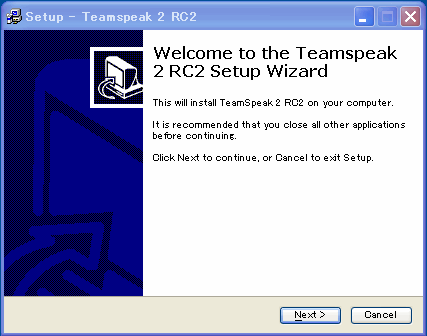
”Next”をクリック
↓

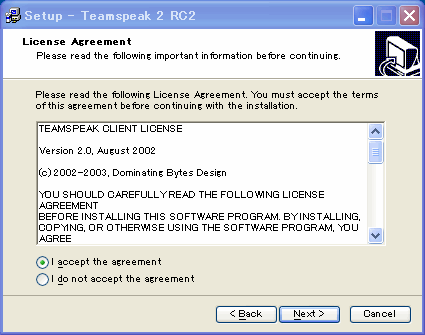
”I accept the agreement”にチェックを入れなおして、”Next”をクリック
↓
後は"Next"や”install”をクリックして進めていきます
↓
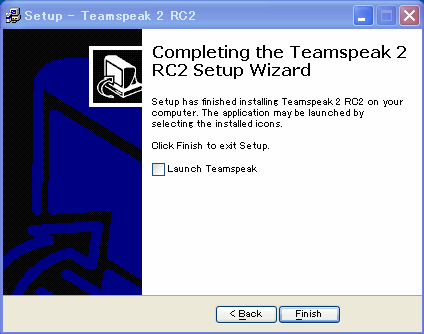
このような画面まできたら、
”Launch Teamspeak”のチェックを外して”Finishをクリック

↓
これでTS2のインストールは完了です。次に日本語化を行います

TS2のフォルダ(以下フォルダBとする)を開きます
だいたいの人は"C\Program Files\Teamspeak2_RC2"だと思います。

↓
→
をフォルダAからフォルダBに移動(ドラッグorコピー&ペースト)してください。
↓
↓
をダブルクリック
↓

この表示が出たら日本語化アップデート成功です。
”OK”をクリック

これでTS2の日本語化は終了です。開いているフォルダを全て閉じて結構です。
次は接続方法の説明です。


<<TS2の接続方法>>


TS2を起動し,
上の方の”接続”タブから”接続”を選ます。
↓
↓


このようなウィンドウが開きますので、
アドレス帳タブの"Servers"を右クリックし、
”サーバー追加(C)”をクリックします。
↓
↓


”New Server”という項目ができます。
↓
↓


”Nee Server”の項目をダブルクリックして、
右側の項目を以下のように入力して下さい。
↓
�@ラベル任意(自分で解りやすい名前)
�Aサーバーアドレスhojisaba.ddo.jp
�Bニックネーム自分の名前を入力
�CユーザーパスワードIRCなどで俺じゃぱの
メンバーに聞いて下さい
�D初期チャンネル空白
�Eチャンネルパスワード空白

後は[接続]をクリックして、サーバーに入ります。
↓


いくつかのチャンネルがありますので、
俺じゃぱのメンバーの居るチャンネルに入ってください。

チャンネル名ダブルクリックで入れます。 ↓


■繋がらない場合はモデムのUDPポート:8768を開放してみてください。
■その他細かい設定は、Lime Chatなどで 俺じゃぱの人にお尋ねくださいw


★重要★音声入出力の設定
TS2を起動したら
上の方にある設定タブから”サウンド入力/出力設定”を選択


声を発信する際の設定です。
初期設定で
"音声認識会話"
になっていますが,
このままですと音を感知したときに
音声を送信してしまいます,

セキ・クシャミ・独り言など
不要なものまで聞こえてしまいます,
ひどいときには誰かの熱い吐息が
耳にかかりっぱなしでいやーな感じですw

そうならないためにもここは
"ボタン押し会話"
にしてください,
これは指定されたボタンを押したときだけ
送信してくれるようになります,


”セット”を押すとどのボタンを
送信キーにするか選択することができます,

自分の好きなキーを設定することが
できるのですが,ゲームなどをプレイしている
ときに使うキーですと誤送信やゲーム誤操作
の原因になってしまいますので
きちんと選ばなければなりません

自分でもいろいろ試しましたが,
日本語キーボードであれば
スペースキーの右隣にある
変換キー(前候補キー)がよいと思います,
とりあえずこのキーでDoD;Sも
ファイターエースもゲームに影響なく
交信ができました

”ローカルテストモード開始”
とりあえず押してみてください。 (次へ続く)


”ローカルテストモード開始”が”
”ローカルテストモード停止”に
変わったと思います
次に先ほど”ボタン押し会話”で設定した
キーを押してみてください,

緑のランプが明るく点灯すればキーは
正しく設定されています,

そのキーを押したまま発声して自分の声が
スピーカーや ヘッドホンから聞こえてくれば
ここでの設定は完了です,

[閉じる]を押してください


■その他細かい設定は、IRCやメッセンジャー
などで 俺じゃぱの人にお尋ねくださいw


その他TS2解説サイト
なんとなく@Wiki ボイスチャット>TS2導入簡易説明

秘密基地 TS2

ボイスチャットについて TeamSpeak2(TS2)導入法

Fighter Ace Japan 非公式 TeamSpeak2 Server


オマケ⇒PinkyさんのTS2解説画像


TOPに戻る